
【CG】 フェアレディーZ 仕上げ加工工程
フェアレディーZの仕上げ加工工程をご紹介。
あくまでも我流の方法ですので参考程度にお願いします。
写真撮影されたような画像にしたい為、
下記の2つの処理を行います。
・若干のボカシを加える。
実際にカメラで撮影された写真には、たとえピントが
ピッタリ合ったとしても、若干のピンボケが残ります。
一方CGは輪郭線等がパッキリとした画像なので、
ボカシを加える事で再現します。
・写真撮影時に出るようなノイズを加える。
実際にカメラで撮影された写真には、薄いノイズが現れます。
これをフィルムノイズといいます。
殆どのCGには、フィルムノイズは発生しません。
CGにフィルムノイズを加えて自然な仕上がりにします。
これがレンダリングされたオリジナルの画像。
これを加工していきます。
画像をクリックすると拡大されます。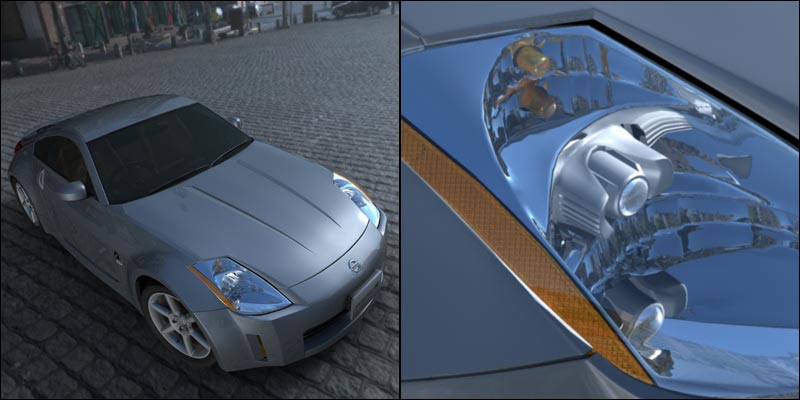
左がレンダリング画像の全体図。
右がレンダリング画像のオリジナルサイズ。
プリントアウトを考慮した為、かなり巨大な画像です。
その為、ヘッドライトの部分だけ表示。
【まず、全体にボカシを加える】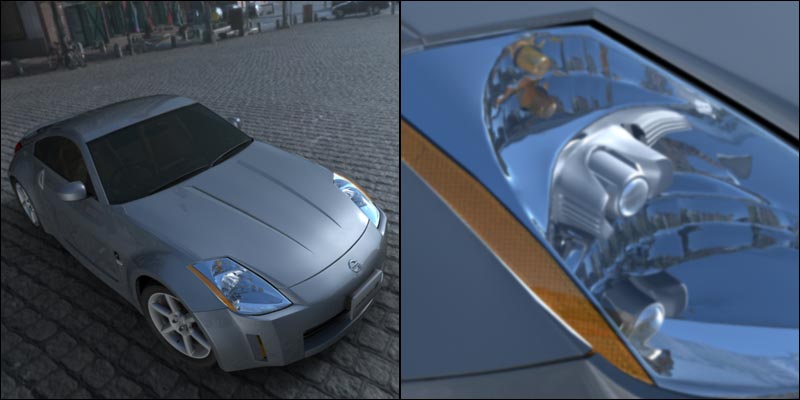
カメラでのピンボケを再現します。
ちなみに、この画像では分かりにくいですが、
背景画像に合わせ、車体の奥の方は
ボカシを強めに適用しています。
折角細部まで作ったCGに
ボカシを加えるのは、もったいない気もしますが、
リアリティーの為です。我慢しましょう…。
【ヘッドライトの色味を調整】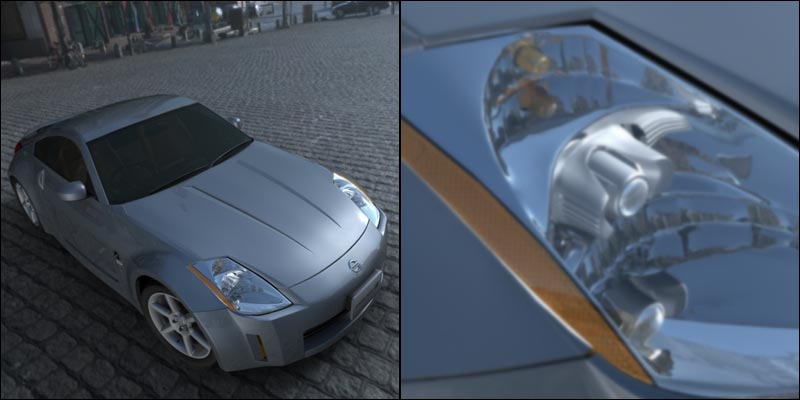
ヘッドライトの色味が青すぎて若干違和感がありました。
その為、ヘッドライトのみ、彩度を落とし、
グレーに近い色に調整しました。
これは、レンダリングミスによる調整なので、
本来は必要ないかもしれません…。
【車体全体の色味を調整】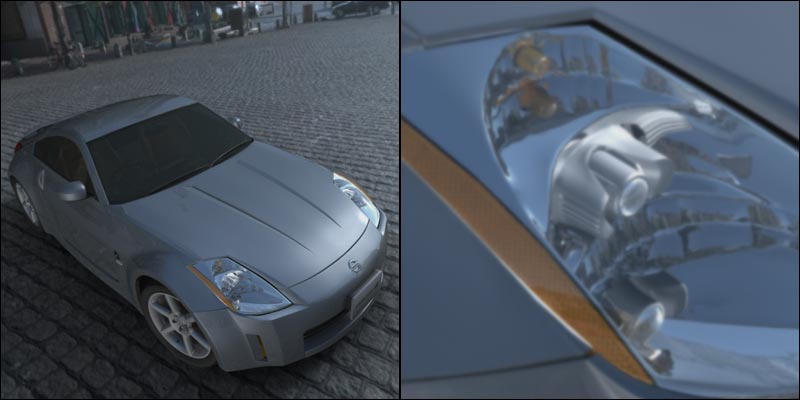
車体の色が背景と馴染んでいませんでした。
馴染ませる為、色味・彩度を調整し、背景と馴染ませるようにしました。
【画像全体の色味を調整】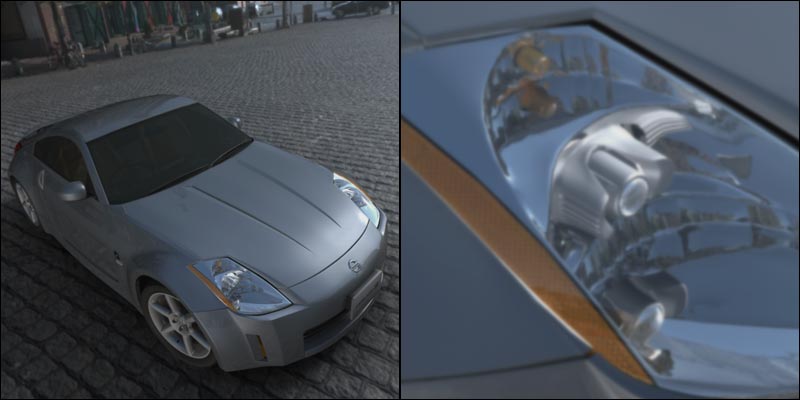
画像を自分の好みの色味に調整。
明るさ・コントラスト・色調・彩度を調整。
小生は、暖色系の色味が好みなので、
若干赤みを加えています。
【フィルムノイズを加える】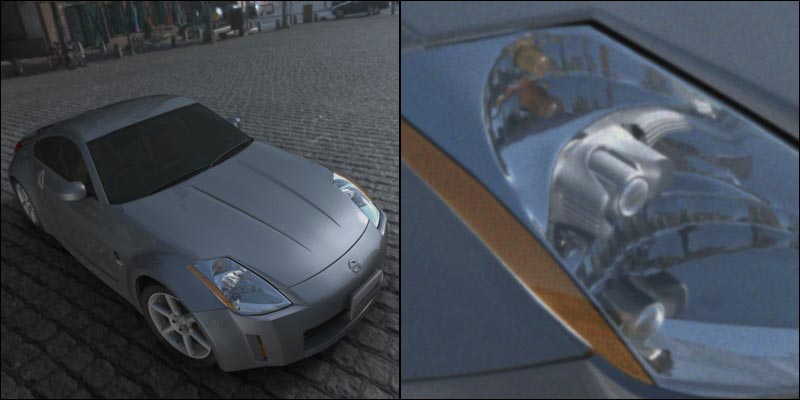
カメラ撮影時特有のフィルムノイズを加えます。
Photoshopでレイヤーを追加し、そのレイヤーを
白く塗りつぶし微量のノイズを加えます。
更にそのノイズにボカシを若干(小生は1px)加え、自然なノイズにする。
そのレイヤーを乗算モードで合成。
これで完成。
まぁ、我流ですが…。
参考程度にでもなればと思います。